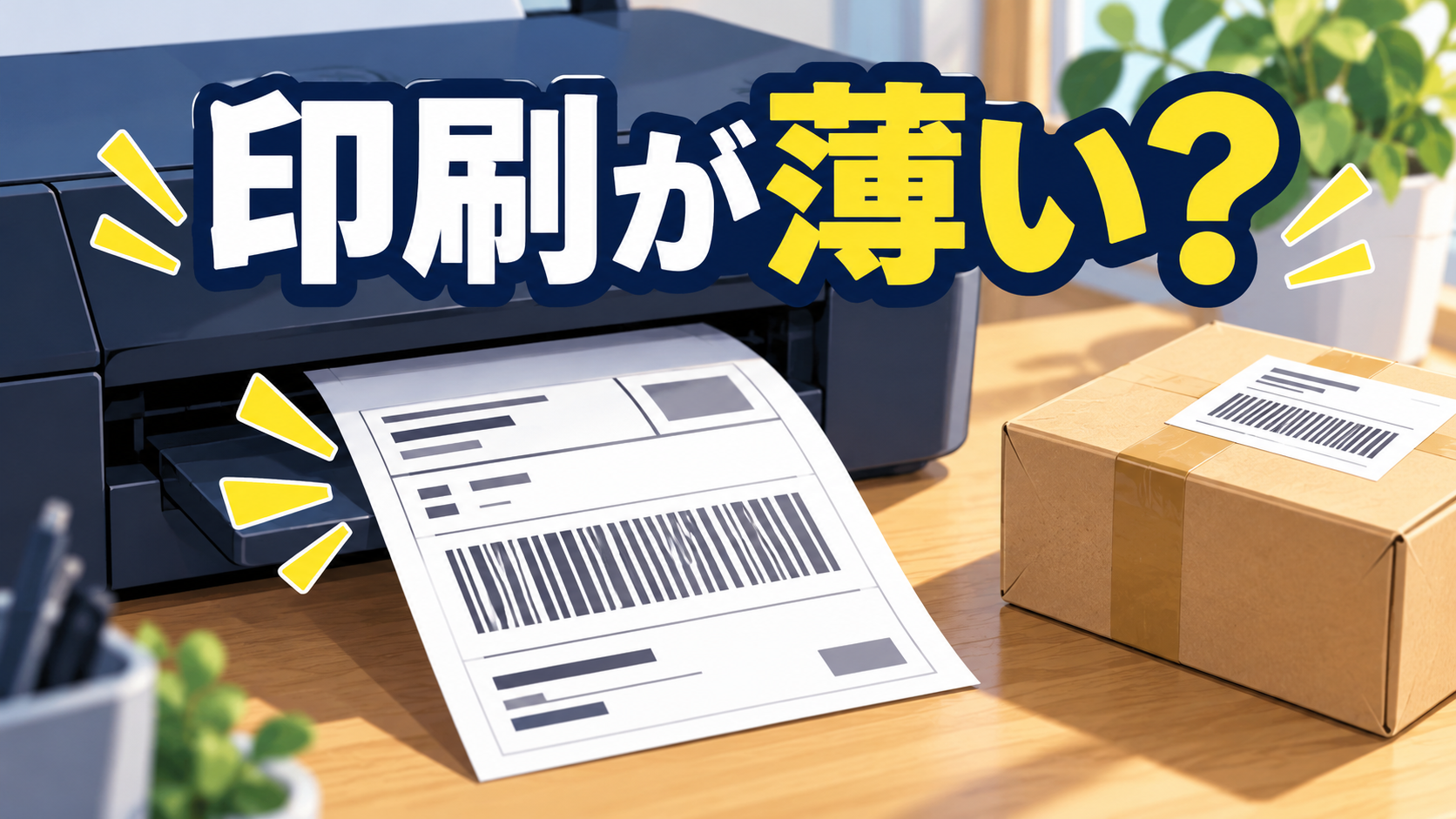
クリックポストのラベルが薄いときは、そのまま投函せず、バーコードのかすれと印刷設定を確認して再印刷するのが確実です。
住所を人が読めることと、郵便局の機械がコードを読み取れることは別なので、宛名だけを見て使用できると判断しないでください。
買い直しや新しい発送申込みに進む前に、元のラベル、プリンター、用紙の順に原因を切り分ければ、余計な手続きを減らせます。
この記事は2026年10月27日に確認した日本郵便の案内をもとに、印刷が薄い場合の確認順を整理しています。
「少し薄いから大丈夫」と判断しない理由
クリックポストは、インターネットで作成したラベルを荷物に貼って差し出すサービスです。
日本郵便のクリックポスト案内を確認すると、ラベルの印刷が発送手順に含まれています。
特に確かめたいのは、黒い線が途切れていないか、コードの一部が欠けていないか、印刷全体がにじんでいないかという点です。
文字が薄いだけに見えても、細い線の多い部分では白抜けが起きていることがあるため、明るい場所で紙全体を見てください。
スマホの画面でコードを拡大して見たときと、実際の紙に出力したときでは、細かな線の状態が違う場合があります。
家庭で見た目を確かめるだけでは引受可能かを保証できないので、疑わしい状態なら印刷を直してから発送するほうが手戻りを防げます。
すでに相手に発送予定を伝えている場合も、読み取りに不安のあるラベルで急いで投函するより、印刷をやり直す時間を確保しましょう。
元のPDFと印刷設定を先に確認する
最初に、印刷前のラベル画面やPDFを開き、データの時点で文字やコードが欠けていないかを見ます。
PDF上でははっきりしていて紙だけ薄いなら、プリンターや用紙側から調べると効率的です。
一方、PDF自体が途中で切れている場合は、プリンターを何度清掃しても元の欠けは直りません。
この場合は、公式サイトで該当の発送情報を開き直し、ラベルを再表示してから出力し直してください。
画面のスクリーンショットを撮って印刷したり、画像編集アプリでラベルを小さくしたりすると、元のデータとは違う状態になります。
ラベルは元のPDFを使い、印字画面に表示される用紙や倍率の条件を確認して、自己判断で拡大や縮小をしないようにします。
日本郵便の利用規約の案内でも、サイトの表示に従ってラベルを印字することが示されているため、印刷時の注意表示を優先してください。
「用紙に合わせる」「複数ページを1枚にする」といった設定が残っていないかも、印刷プレビューで見直します。
前回の写真印刷や資料印刷の設定をそのまま使うと、用紙サイズや倍率が思わぬ値になっていることがあります。
ここで確認するのは、ラベルを見やすく拡大することではなく、公式の出力状態を保つことです。
プリンターが原因なら、テスト印刷で切り分ける
プリンターのインクやトナーの残量表示を確認し、節約印刷やドラフトモードが有効なら、通常の印刷品質へ戻して試します。
残量が表示されていても、インクの出方やトナーの状態によって印字がかすれることがあるため、残量だけで判断を終えないでください。
インクジェット式なら、機種の説明書に従ってノズルチェックを行い、線の欠けがあるかを確認します。
クリーニングの回数や間隔はメーカーの案内に従い、改善しないからと連続で繰り返すことは避けてください。
レーザー式の場合も、トナー交換や清掃の方法は製品によって異なるため、分解や自己流の調整は行わないようにします。
ラベル以外の普通の文書も同じように薄くなるなら、クリックポストの申込情報より、印刷機器側の問題を疑いやすくなります。
逆に、ほかの文書は正常でラベルだけ小さく薄くなるなら、PDFを開くアプリや印刷倍率をもう一度見直してください。
一度に全部の設定を変えると原因が分からなくなるので、通常品質へ戻す、テストする、用紙を確かめるというように1つずつ進めます。
たとえば、最初の1枚で細い横線が全体に抜けているなら、同じラベルを連続で10枚印刷する前に機器の点検へ移るほうが無駄を減らせます。
紙と貼り方でも読み取りに差が出る
印字の濃さが改善しても、光沢の強い紙や、しわの寄ったラベルを使うと、読み取りに適した状態とは限りません。
用紙は印字時の注意表示の条件に合うものを使い、濡れや折れがないかも確かめてください。
貼り付ける前に荷物の面を整え、コードの途中に大きな折れ目や段差が来ない位置を選びます。
袋に衣類を入れた荷物では、表面が柔らかく波打ちやすいため、梱包を整えてからラベルを貼ると状態を確認しやすくなります。
薄いコードをペンでなぞったり、番号の一部を自己判断で書き足したりせず、元のデータを正しく再印刷してください。
透明テープで全面を強く覆うなどの加工も、反射やしわの原因になり得るため、公式案内に沿って貼り付けます。
貼り直すときは、古いラベルの上に新しいコードを中途半端に重ねて、複数の情報が見える状態を作らないようにしてください。
どのラベルで発送するかを1枚に決め、使わないラベルは荷物から離して管理すると、宛先の取り違えも防ぎやすくなります。
再印刷するときに二重発送を防ぐ
印刷失敗と、発送の申込み失敗は別なので、薄いラベルが出たという理由だけで最初から新規登録を繰り返さないでください。
まずマイページで該当する荷物を確認し、画面上で案内される再印字などの操作を使います。
再印刷した紙が2枚あっても、同じ発送情報を別々の荷物に使い回せるという意味にはなりません。
複数の商品を発送する場合は、商品名や取引画面を見ながら、宛先と荷物を1件ずつ組み合わせてください。
作業台にすべてのラベルを広げるより、1件を印刷して貼り終えてから次へ進むと、送り先が入れ替わる危険を減らせます。
印刷できたか不安で支払手続きもやり直した場合は、申込みが重複していないか、公式画面の履歴を確認してから発送します。
請求や有効期限の扱いまで自己判断せず、分からない点は公式サイトの問い合わせ案内から確認してください。
問い合わせ時には、印刷できないのか、薄く印刷されるのか、申込画面にエラーが出るのかを分けて伝えると状況が伝わります。
家で直らないときは、発送前に次の手段へ切り替える
急ぎで自宅のプリンターが直らない場合は、PDFを扱える別の印刷環境を使う方法を検討します。
コンビニなどの印刷サービスを使う場合も、対応形式、料金、印刷倍率の設定をそのサービスの案内で確認してください。
個人情報を含むファイルなので、共有パソコンへの保存や印刷後の紙の取り忘れには注意が必要です。
印刷予約番号を使うサービスでは、番号を必要以上に他人へ知らせず、不要になったデータの扱いも確認します。
別の場所で出力しても、ラベルが縮小されていないか、コードが欠けていないかという最終確認は同じです。
どうしても判断できなければ、薄い状態のまま投函する前に郵便局へ相談してください。
荷物のサイズや発送方法の条件も変わることがあるため、別サービスへ変更する場合はラベルだけを差し替えず、対応する手続きを取り直します。
印刷のやり直しでは、何を変えたかを簡単に控えると、同じ失敗を繰り返さずに済みます。
たとえば「最初は節約モード、2枚目は通常品質、2枚目も線が欠ける」という記録なら、次に機器の点検へ進む判断ができます。
問い合わせる場合も、この記録とプリンターの型番を用意すれば、どの段階まで確認したかを説明しやすくなります。
荷物が複数あるときは、不調が分かった時点でまとめ印刷を止め、代表の1件で正常な出力を確かめてから全体の作業へ戻ってください。
印刷機器の修理や買い替えを考える場合も、今回だけ別の環境で印刷する費用と、今後の使用頻度を比べると判断しやすくなります。
週に何件も発送する人と、年に数回だけ使う人では、機器を整えるために掛ける手間も変わります。
まずは元のPDFと通常品質の印刷結果を1枚ずつ比べ、どの段階で薄くなるのかを確かめることが、最短の一手です。
関連記事
 AI時代に自分の才能がわからない人へ|中村咲太の3つの視点
 人生を変える波動の整え方☆超大事な心のメカニズムと扱い方
 ラブミードゥの予言が的中?電子マネーが使えなくなる可能性
 不幸になる人の特徴とは?江原啓之の「不幸の三原則」と見直し方
 人生に後悔ばかりする人へ|江原啓之の言葉と過去との向き合い方
 ドラゴンボールヒーローズのアニメはひどい?批判や炎上を徹底調査
 グラセフ攻略:不労所得で収益を最大化する戦略
 Androidのマイナンバーカード「機能限定」とは?対応機種と違い
 LINEカレンダーの予定は友だちに見られる?個人用と共有の違い
 類は友を呼ぶの意味とは?江原啓之の考え方と人間関係の整え方