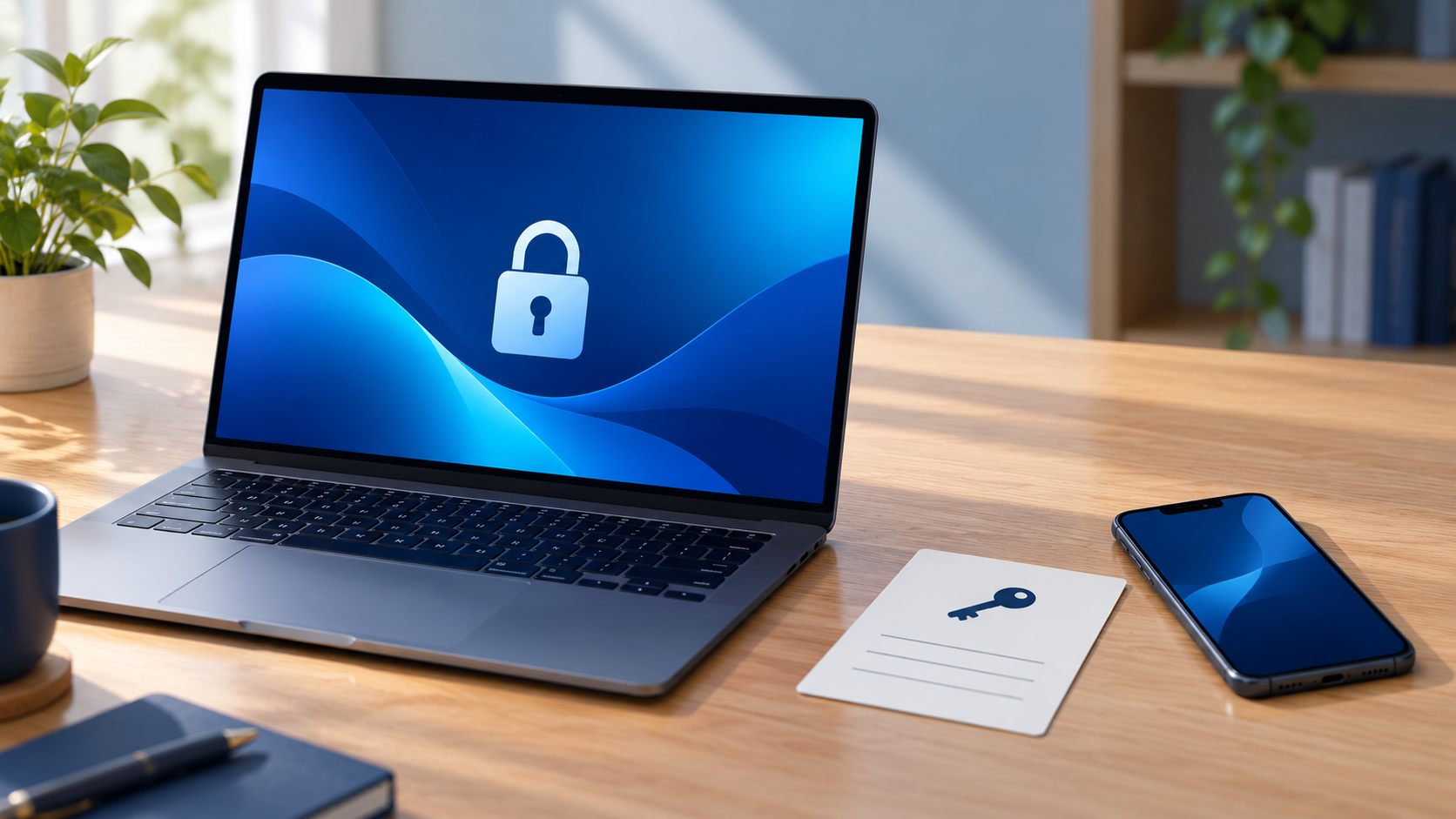
BitLockerの回復キーがMicrosoftアカウントに見つからないときは、初期化に進む前に、回復画面のキーIDと、PCを最初に設定した人のアカウントを照合してください。
今サインインしているアカウントに表示されないことと、回復キーがどこにも保存されていないことは別です。
この記事では、個人用・職場用アカウント、印刷物、USBなどを、行き当たりばったりにならずに探す順番を整理します。2026年10月29日時点のMicrosoft公式資料に基づく案内です。
最初に控えるのはパスワードではなくキーID
回復画面が出ると、普段のWindowsのPINやメールのパスワードを入れたくなります。しかし、それらとBitLocker回復キーは別の情報です。
Microsoft公式の回復キーの検索手順では、回復キーは48桁の数字と説明され、最初に回復キーIDの先頭8桁を控えるよう案内されています。
キーIDは、どの回復キーを使うかを見分けるための目印です。IDそのものを入力してもロックは解除できません。
たとえば、家族が使うPCを含めて複数台を設定している場合、保存先にいくつものキーが並ぶことがあります。機種名が似ているからと選ばず、画面のIDとの一致を確かめることが大切です。
手元のメモには「キーID」「PCを買ったおおよその時期」「最初に設定した人」「回復画面の直前に行った操作」を分けて書くと、問い合わせの際にも説明しやすくなります。
回復画面を撮影する場合は、写真の共有範囲にも気を配ってください。公開の質問サイトに載せる画像には、アカウント情報や回復キーそのものを含めないようにします。
個人用アカウントは「今使うもの」と「設定したもの」を分ける
別のスマートフォンやPCから、公式案内にあるMicrosoftアカウントの回復キー確認ページを開きます。ここで使うのは、回復キーを保存したアカウントです。
スマートフォンのブラウザーが、普段使っている別のアカウントに自動でサインインしていることも考えられます。画面に表示されたアカウントを確認し、心当たりのあるものと一致しているかを見てください。
「アカウントは一つしか使っていないつもり」という場合も、PC購入時に作成したメール、以前のメール、家族に設定を頼んだときのアカウントを思い出してみましょう。
これは、すべての人が複数アカウントを持っているという意味ではありません。一覧が空だったときに、保存先の可能性を一つずつ切り分けるための確認です。
家族がセットアップしたPCの場合
Microsoftは、他の人がデバイスを設定した場合、その人のMicrosoftアカウントにキーが保存されている可能性を説明しています。
家族には「パスワードを教えて」ではなく、「このPCの設定に使ったアカウントで、回復キー一覧とキーIDを確認してほしい」と頼むと目的が伝わります。
相手のパスワードを受け取らず、本人に確認してもらう方法なら、不要な認証情報の受け渡しも避けられます。
Windows 11の24H2以降では、回復画面に関連アカウントのヒントが表示される場合があります。表示があれば手がかりにできますが、ヒントがないことだけで保存先を断定しないでください。
会社・学校のPCは個人用一覧だけで判断しない
会社や学校で管理するPCでは、組織側に回復情報が保管されている場合があります。個人用Microsoftアカウントで何度探しても出てこないときは、管理の区分を見直してください。
公式案内には、職場または学校アカウントで確認する入口も示されています。ただし、利用者自身が取得できるかは、組織の管理方法や権限によって異なります。
会社支給のPCなら、まずIT担当者やヘルプデスクに連絡するのが現実的です。個人の判断で初期化や設定変更を進めず、社内の手順に従ってください。
問い合わせるときは、端末の管理番号、表示されたキーID、発生時刻、直前の更新や修理の有無をまとめます。表示されている状況と、自分で推測した原因を分けて伝えると、調査が進めやすくなります。
たとえば「更新が原因です」と断定する代わりに、「昨日更新し、今日の起動時に回復画面が出ました」と伝えます。発生の前後関係だけでは原因までは確定しないためです。
退職・卒業した組織のアカウントに関係していそうな場合も、勝手にアクセスを試すのではなく、元の管理窓口に端末の所有・管理状況を確認しましょう。
紙・USBを探すときは保存先の記録を作る
アカウントにない場合は、回復キーを印刷した紙やUSBに保存したファイルも候補になります。PC購入時の書類入れ、セットアップ資料と一緒に保管した封筒、バックアップ用のUSBなどを確認します。
ここで役立つのは「探した場所」と「未確認の場所」を分ける小さな表です。以下は、この記事で提案する整理方法です。
| 確認先 | 記録すること |
|---|---|
| 個人用アカウント | 確認したアカウントとID一致の有無 |
| 職場・学校 | 相談した窓口と回答待ちの内容 |
| 印刷物 | 書類を探した場所 |
| USB・保存ファイル | 調べた媒体と残りの候補 |
同じ一覧を何度も開くより、確認済みの範囲を残した方が、家族や修理窓口と作業を分担しやすくなります。
なお、ロックされたPC内にしか控えがない場合、その控えを読むためにもロック解除が必要になり、手がかりとして使えないことがあります。別の媒体に保存した記憶がないかを優先して確認してください。
クラウド上に仕事のファイルがある場合も、PC本体のロック解除とは別の話です。別端末から正規のアカウントで必要なファイルを利用できるか確かめれば、当面の仕事の継続を考えられます。
OneDriveのファイルの扱いは、当サイトの同期解除前にPCへ残すファイルを確認する手順でも整理しています。回復キーの保管と、仕事のデータのバックアップは分けて考えましょう。
見つからないとき、初期化の前に決めること
Microsoftサポートは、失われた回復キーの取得・提供・再作成はできないと明記しています。「本人確認すれば新しいキーを発行してもらえる」とは考えないでください。
公式手順では、キーが見つからず必要な変更も元に戻せない場合にリセットが必要になると案内されています。その場合はファイルが削除されるため、業務や思い出のデータがある人は特に、操作を確定する前の整理が欠かせません。
まず、どうしても必要なデータが何か、別の保存先にコピーがあるか、管理者や設定した家族への確認が終わったかを整理します。
Microsoft Learnの回復の概要には、ハードウェアや起動環境の変更など、回復モードにつながるさまざまな状況が説明されています。原因を知らないままBIOSやTPMを次々に変更することは避け、管理者やメーカーの案内に沿ってください。
また、Windows Homeだから暗号化とは無関係とは限りません。デバイスの暗号化の公式説明では、対応するHome搭載端末も対象になることが示されています。
起動できるようになったら、必要なデータのバックアップと、回復キーの保存場所を別々に点検します。キーがあることと、ファイルの予備があることは、それぞれ別の備えです。
今日できる小さな行動は、回復画面のキーIDを控え、「誰がこのPCを最初に設定したか」を一人に確認することです。まずその二つから、探す範囲を絞っていきましょう。
参照資料
Microsoft Support「BitLocker 回復キーの検索」「Windows でのデバイスの暗号化」、Microsoft Learn「BitLocker 回復の概要」。公開・更新日の表示を確認できないため日付は記載せず、いずれも2026年10月29日確認。リンクは本文の該当箇所に掲載しています。
関連記事
 OneDriveの同期解除でファイルは消える?PCに残す前の確認手順
 LINEカレンダーの予定は友だちに見られる?個人用と共有の違い
 AI時代に自分の才能がわからない人へ|中村咲太の3つの視点
 Alexa+の招待が届かない?日本の早期アクセスと申し込みの確認点
 ラブミードゥの予言が的中?電子マネーが使えなくなる可能性
 人生に後悔ばかりする人へ|江原啓之の言葉と過去との向き合い方
 人生を変える波動の整え方☆超大事な心のメカニズムと扱い方
 不幸になる人の特徴とは?江原啓之の「不幸の三原則」と見直し方
 類は友を呼ぶの意味とは?江原啓之の考え方と人間関係の整え方
 洗濯表示の二本線はどのコース?洗濯機で洗う前の確認ポイント