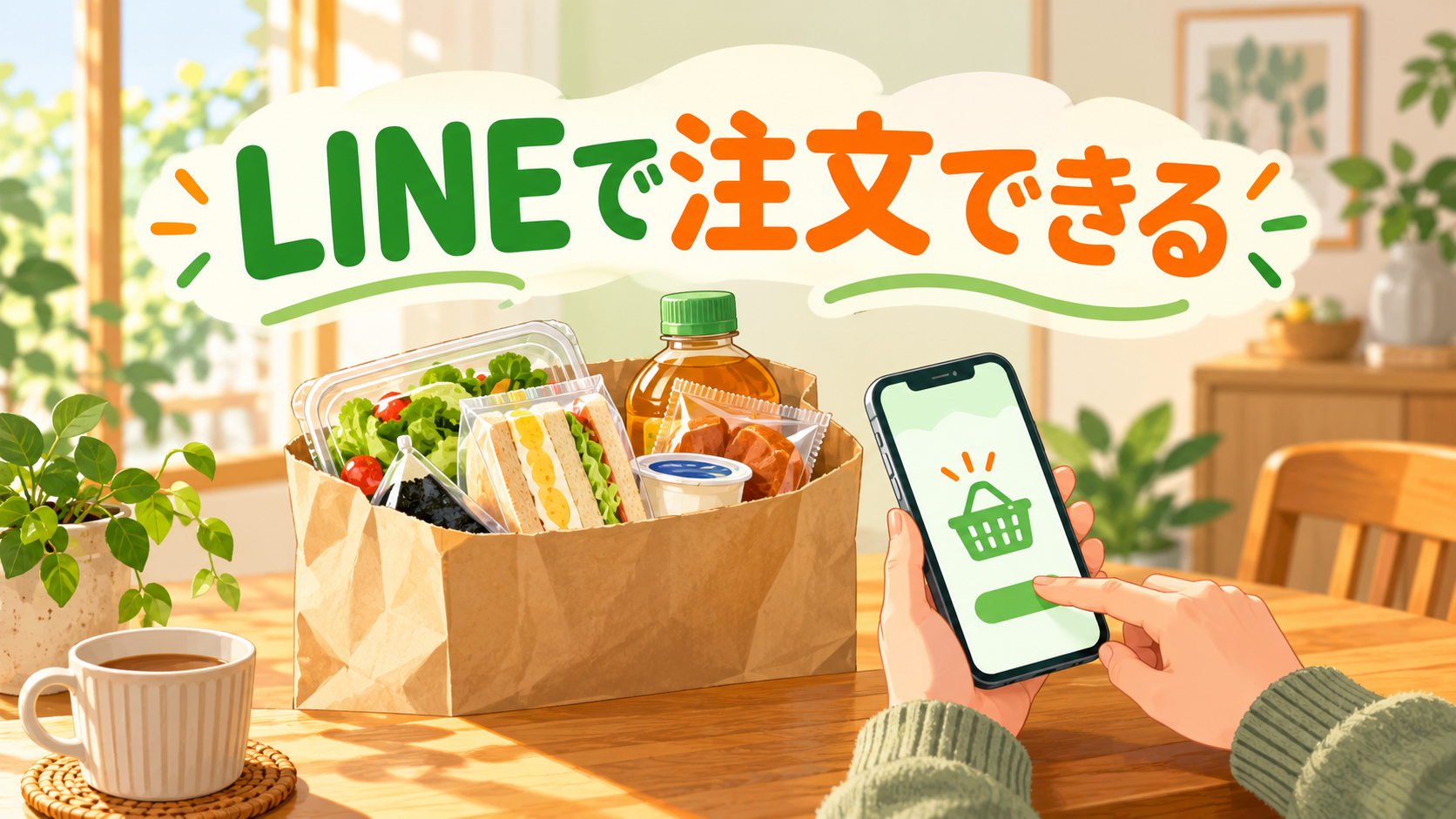
7NOWはLINEミニアプリから利用でき、専用の7NOWアプリを新たにダウンロードせずに注文できます。
ただし、LINEで使えることと、どの住所でも配達してもらえること、配送料が無料になることは別です。
注文前には、デリバリー、店頭受取、予約注文のどれを使うのかを選び、対象店舗と支払総額を確認してください。
2026年10月27日時点のセブン‐イレブンとLINEの公式案内をもとに、使い始めに迷う点を整理します。
LINEミニアプリ版は、注文する入口が増えた仕組み
セブン‐イレブンの公式発表では、2026年10月22日に7NOWの全機能をLINEミニアプリへ搭載すると案内されています。
デリバリーは9月24日から先行して提供され、10月22日にはモバイルオーダーと予約注文もそろったという違いがあります。
そのため、「LINEから配達を頼めるようになった日」と「3つの機能がそろった日」は分けて読む必要があります。
LINEのミニアプリ案内で説明されるように、ミニアプリはLINE上で利用するサービスです。
新しい専用アプリを増やしたくない人にとっては、普段使うLINEから注文に入れることが利点になります。
LINEから探す場合は、スマホのミニアプリタブにある検索で「7NOW」を探し、サービス名を確認して開きます。
LINEの公式ヘルプでは、お気に入りや履歴からもミニアプリへアクセスできると案内されているため、一度使ったあとはその入口も確認してください。
パソコン版のLINEなどで同じ画面が見つからない場合は、まずメイン端末のスマートフォンで操作しているかを確かめましょう。
ただし、LINEを開けるからといって、注文に必要な住所や受取場所などの確認まで省略されるわけではありません。
専用アプリですでに利用している人も、注文履歴、クーポン、会員情報などがすべて同じように引き継がれると決めつけず、実際の画面で確認してください。
今回の発表だけで連携が確認できない項目は、同じサービス名だから共通だろうと推測しないことが大切です。
届けてもらうのか、店で受け取るのかを先に決める
7NOWには、注文した商品を指定の場所へ届けるデリバリー、できたて商品などを店舗で受け取るモバイルオーダー、季節商品などの予約注文があります。
どれも商品を選ぶ画面へ進みますが、受取場所と時間の考え方が違います。
雨の日に自宅へ届けてほしいならデリバリー、帰宅途中に店へ寄れるならモバイルオーダーというように、行動に合わせて選ぶと分かりやすくなります。
予約注文は、今すぐ持ち帰る買い物とは別なので、受取日や対象商品をよく確認してください。
「アプリで注文したから家に届く」と思っていたのに店頭受取だったという行き違いは、商品を探す前に受取方法を見ると防ぎやすくなります。
店舗を選ぶ方式では、普段の最寄り店かどうかだけでなく、表示された店で受け取れるかを確認しましょう。
家族の代わりに注文する場合も、届け先、受取人、受取方法を先に相談しておくと、注文後の変更を減らせます。
一部店舗では実施しない場合があるため、全国に店舗があることを、全店舗で同じ機能が使えることと読み替えないでください。
配送料は、住所と注文内容を入れて確かめる
7NOW公式の配送料FAQでは、住所を登録すると配送料が表示され、注文時間や金額などの条件で異なる場合があると案内されています。
したがって、以前見た一律料金の説明や、別の人の利用画面だけで、自分の送料を決めつけないようにします。
買いたい商品をカートへ入れたら、商品代金だけでなく、配送料、適用された値引き、最終的な支払総額を確認してください。
クーポンがある場合も、対象の注文方法、利用期限、最低購入金額などが自分の注文に合うかを見ます。
配送料を無料にするためだけに不要な商品を増やすと、送料より支出が大きくなることがあります。
たとえば必要な物が少額なら、その注文を届けてもらう総額と、自分で店へ行く時間や負担を比べて判断すると実用的です。
食事の準備や外出が難しい日に使う場合は、単なる商品価格の比較ではなく、移動や準備を省ける価値も含めて考えられます。
一方、費用だけを抑えたい日には、店頭で受け取る方法や別の買い物の機会と比べる余地があります。
「最短20分」は、到着を保証する時間ではありません
公式発表ではデリバリーを最短20分と案内していますが、どの注文も20分で届くと受け取らないでください。
実際の注文では、対象の店舗、配達先、注文状況などを踏まえた画面の案内を確認します。
会議の直前や外出前など、受け取れる時間が限られている場合は、広告の最短時間だけを頼りに注文しないほうが安心です。
届け先を指定するときは、番地、建物名、部屋番号などを確認し、以前の住所が残っていないかも見てください。
自宅と勤務先の両方で使う人は、商品を選ぶたびに今回の届け先を確認すると、前回の設定のまま頼むことを防げます。
受取りに必要な案内や連絡がある場合も、注文画面に書かれた方法を優先します。
家族へ届ける注文なら、注文したことと到着予定を共有し、受取時に迷わないようにしておきましょう。
予定時刻を過ぎた場合は、同じ商品を注文し直す前に、まず元の注文の状態と問い合わせ先を確認してください。
支払いアプリから戻ったら、注文完了を確認する
公式発表では、PayPay、au PAY、d払い、クレジットカードに対応するとされています。
クレジットカード以外は各決済サービスのアプリ上で支払う案内なので、途中で画面が切り替わる場合があります。
支払いアプリを開いたことだけで注文完了とは判断せず、7NOW側へ戻ったときの完了表示や注文内容を確認してください。
決済途中で操作をやめた場合やエラーが出た場合は、すぐに最初から注文を重ねず、注文履歴と支払履歴を見ます。
両方を確認すると、注文が作成されているのか、支払いだけ処理されたように見えているのかを整理しやすくなります。
アプリの通信状態が不安定なときも、ボタンを何度も押す前に、表示が変わるかを落ち着いて確認しましょう。
注文した商品、受取方法、店舗、日時、支払総額を見て、意図した注文が1件あるかを確かめれば、確認の目的が明確になります。
画面を保存する場合は、住所や注文に関する情報が含まれるので、公開のSNSへ載せないようにしてください。
専用アプリとどちらを使うかは、普段の操作で決める
初めて試す人や、スマホに専用アプリを増やしたくない人は、LINEミニアプリを入口にする方法が向いています。
すでに専用アプリの使い方に慣れている人は、無理に切り替える必要はなく、注文の確認がしやすいほうを選べば構いません。
両方で同じ注文を進めると、どの画面で何を確定したか分かりにくくなるので、1回の注文は1つの入口で最後まで確認すると管理しやすくなります。
同じ商品でも注文時の条件や画面の表示を見て判断し、LINE版なら必ず安い、専用アプリなら必ず特典が多いといった比較はしないでください。
使う頻度が少ないなら、注文方法を覚えるより、完了した注文をどこから確認するかを一度試しておくと役立ちます。
お気に入りや履歴から開く方法が自分のLINEに表示される場合は、次回も同じ入口を使うと探す時間を減らせます。
必要なのは新機能を全部使いこなすことではなく、その日の買い物を意図した方法と総額で終えることです。
初回の注文では、操作を覚えるためだけに大量の商品を選ぶ必要はありません。
普段から買う商品を中心に、在庫や受取方法を確認しながら注文すると、店頭の買い物との違いを把握しやすくなります。
商品を検索しても見当たらない場合は、店舗や注文方法で取り扱いが違う可能性を考え、近所の店にあるから必ず同じように注文できるとは判断しないでください。
店頭受取を選ぶなら、移動する前に注文先の店舗名と受取案内をもう一度確認しましょう。
仕事帰りにいつもの店へ寄ったつもりでも、別の店舗で注文していると、その場では受け取れない行き違いにつながります。
注文後に困ったときの連絡先も、商品の受取前に注文画面で一度確認しておくと、調べ直す手間を減らせます。
まず今回の住所でデリバリーが使えるかを確かめ、注文確定前のカートで支払総額と受取方法を確認してください。
関連記事
 メルカリで住所を教えず返品できる?匿名返品の条件と進め方
 森永乳業の宅配は解約できるの?口コミ・評判を調査した結果!!
 グラセフ5で不労所得を得る最新の方法☆お金稼ぎテクニック!
 Androidの通知履歴がない?消した通知を探す手順と機種の違い
 ハムスターがきゅうりを離さない姿がかわいすぎる☆与える際の注意点
 スタバのフランチャイズ(FC)に加盟したい!その費用は?
 ドラクエ 星空の守り人「ヴァルハラー」の攻略法:効果的な倒し方!!
 トイザらスの自転車で安い時期があるか徹底調査してみた
 Googleフォトで削除しても容量が増えない?写真を消す前の確認順
 LINEカレンダーの予定は友だちに見られる?個人用と共有の違い