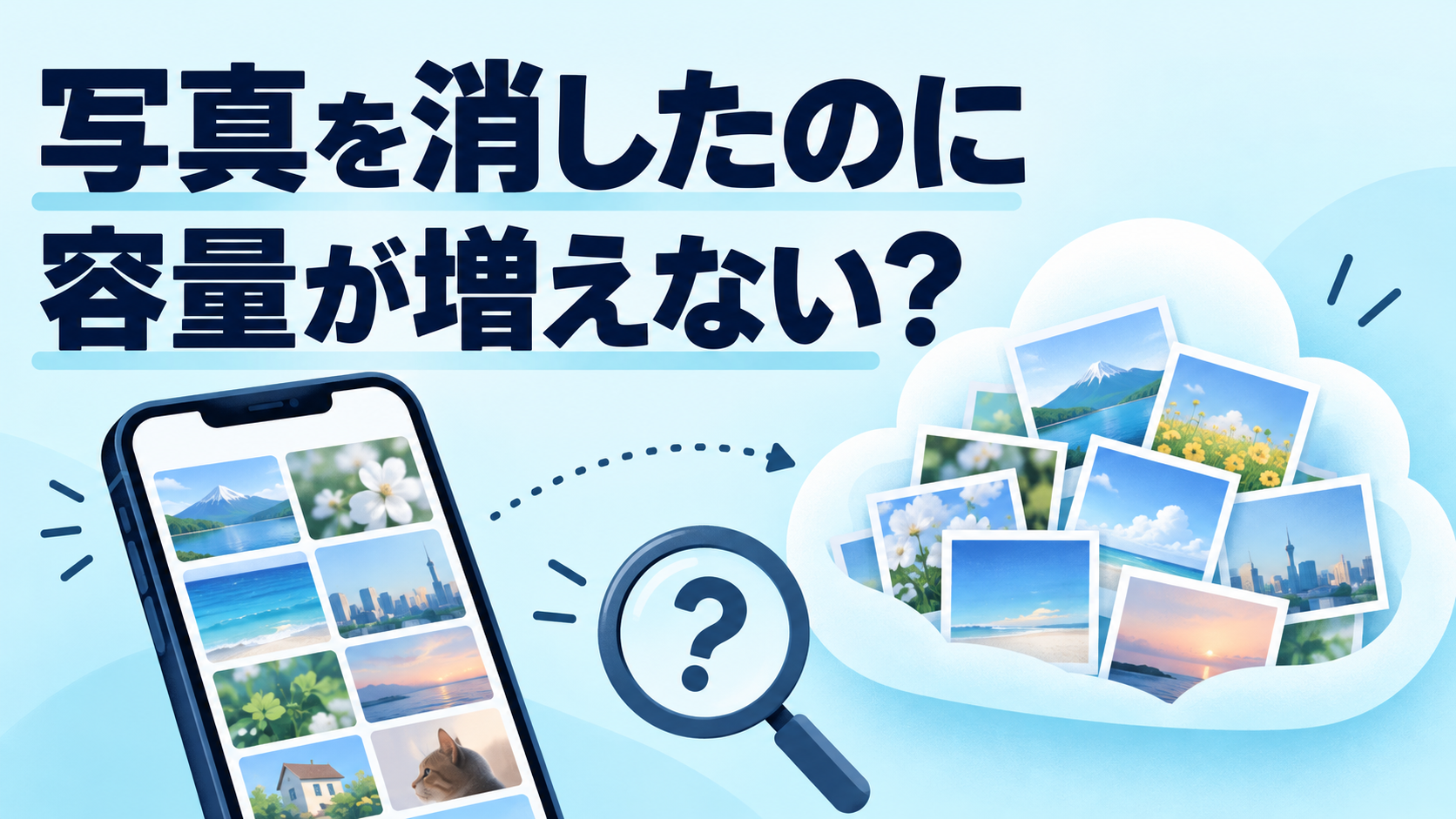
Googleフォトで写真を削除しても容量が増えないときは、追加で写真を消す前に、どの保存場所の空きを増やしたいのかを確認してください。
スマートフォン本体とGoogleアカウントは別の保存場所なので、本体の写真を整理しても、クラウド側の使用量が減るとは限りません。
また、もともと保存容量に数えられていない写真は、何枚削除してもアカウントの空きを増やせません。
必要な思い出まで消してしまわないよう、容量の種類、削除対象、反映待ちの順に原因を切り分けましょう。
この記事は2026年10月27日にGoogleの公式ヘルプを確認してまとめています。
まず「スマホ本体」と「Googleの容量」を分ける
スマートフォンの設定画面に出るストレージは、写真やアプリなどを保存する本体側の容量です。
一方、Googleフォトのアカウント画面に出る保存容量は、インターネット上のGoogleアカウントで使っている容量です。
無料の個人アカウントでは基本の15GBをGoogleフォト、Gmail、Googleドライブなどで共有しています。
詳しい対象はGoogle ドライブ ヘルプ:ドライブ、Gmail、フォトの保存容量を管理するで確認できます。
そのため、スマホが128GBの機種でも、Google側の15GBが先にいっぱいになることがあります。
逆に、Google側に余裕があっても、本体に動画やアプリが多ければスマホの容量不足は起こります。
最初に、警告が出た画面と、そこに表示されたアカウントのメールアドレスをメモしてください。
家族用と仕事用など複数のアカウントを使っている場合は、整理したアカウントと警告が出ているアカウントが同じかも確かめます。
別のアカウントの写真を減らしても、容量不足になっている側には空きができません。
| 困っていること | 先に見る場所 | 操作の目的 |
|---|---|---|
| アプリが入らないなど本体の容量不足 | スマホの設定のストレージ | 端末内のデータを整理する |
| GoogleフォトやGmailで容量不足 | Googleアカウントの保存容量の内訳 | 対象アカウントのクラウドを整理する |
| 写真を消したのにGoogle側の数字が同じ | 容量対象の写真か、削除先はどこか | 追加削除の前に原因を分ける |
たとえば、スマホの設定に余裕があるのにGmailで容量不足が出るなら、本体の写真整理よりGoogle側の内訳確認を先に行います。
どちらの数字を見ていたかが分かるだけで、不要な操作をかなり減らせます。
古い写真は「削除しても空きが増えない」ことがある
Googleは、2021年6月1日より前に「高画質」または「エクスプレス画質」でバックアップした写真・動画を、Googleアカウントの保存容量に数えないと案内しています。
現在の「保存容量の節約画質」は、以前「高画質」と呼ばれていた設定です。
この条件に該当する写真は、最初から容量を使っていないため、削除しても使用量の表示は減りません。
この扱いはGoogle フォト ヘルプ:ストレージを管理するに明記されています。
ただし、「2021年より前に撮った写真なら全部対象外」という意味ではありません。
判断に必要なのは、撮影日だけでなく、いつ、どの画質でバックアップしたかです。
元の画質でバックアップしたものは、古い写真でも容量に数えられるため、同じ年の写真でも扱いが異なります。
一部のPixel端末には別の条件もあるので、昔の端末で保存した写真は、一般のアカウントと同じと決めつけないようにします。
古い写真を大量に消して数字が変わらない場合は、削除枚数を増やすより、保存容量の管理画面に戻るほうが合理的です。
そこに表示されるサイズの大きい項目や、削除によって節約できる容量の案内を手がかりに、候補を確認してください。
容量を使っているサービスとゴミ箱を確かめる
Google側の空きを増やしたい場合は、写真だけを見るのではなく、Googleフォト、Gmail、Googleドライブの内訳を比べます。
写真を整理したつもりでも、実際にはメールの添付ファイルやドライブの動画が大きな割合を占めているかもしれません。
Googleフォトでは、プロフィール写真から「フォトの設定」「バックアップ」「ストレージを管理」へ進む方法が公式に案内されています。
画面の並びはアプリの版などで変わるため、見つからなければ公式ヘルプの案内から保存容量の確認画面を開きます。
確認するのは写真の枚数より、どのサービスがどれくらい使っているかです。
次に、不要と判断したデータがゴミ箱に残っていないかを確認します。
ゴミ箱や迷惑メールに残るデータも、完全に削除するまで保存容量に数えられる場合があります。
ただし、表示を早く変えたいという理由だけで、内容を見ずにゴミ箱を空にするのは避けてください。
残したいものが混ざっていないかを見直し、重要な写真は別の保存先で実際に開けることを確かめてから整理します。
バックアップとは、コピー先があると考えるだけでなく、そのコピーを使えると確認できている状態です。
写真を減らす作業と、残す写真の確認を同時に進めると、後からの行き違いを防ぎやすくなります。
「空き容量を増やす」と通常の削除は目的が違う
Googleフォトの「このデバイスの空き容量を増やす」は、バックアップ済みの写真・動画の端末側コピーを整理する機能です。
Googleアカウント側の保存容量を増やすためのボタンではありません。
Google フォト ヘルプ:デバイスの空き容量を増やすでは、実行前に正しくバックアップされているか確認するよう案内されています。
本体からコピーを消した後もGoogleフォトから閲覧できますが、通信できない場所で必要な写真は、端末に残すか別途ダウンロードしておく必要があります。
旅行の切符、地図、仕事の資料などは、オフラインで開ける状態を先に用意すると安心です。
一方、写真を選んで通常のゴミ箱ボタンで削除すると、Googleフォト側だけでなく、バックアップが有効な端末側の同じ写真にも削除が及びます。
この違いはGoogle フォト ヘルプ:写真や動画を削除するで確認できます。
「スマホだけ軽くしたい」ときに通常の削除を選ばないよう、押すボタンの名称を読み直してください。
また、写真を一覧から見えなくするアーカイブも、保存容量を空ける操作とは別です。
見えなくなったことと、容量を使わなくなったことは同じではありません。
目的が本体の整理なのか、クラウドの整理なのかを先に決めると、似た名称の機能で迷いにくくなります。
数字が変わらないときは記録して待ち、原因を見直す
大量のデータを削除した直後は、容量表示の更新に時間がかかることがあります。
Googleの保存容量管理の案内では、複数ファイルを一度に削除した場合、反映まで最長48〜72時間かかる場合があるとされています。
これはすべての削除で必ず3日待つという意味ではなく、処理状況によって表示が遅れることがあるという説明です。
削除した日時、アカウント、削除前の使用量を控えておけば、同じ写真を探し直したり、整理をやり過ぎたりせずに済みます。
待っている間は、新しい動画のバックアップなどで使用量が増えていないかも見てください。
削除で空いた分と新しい保存が重なると、数字だけでは変化が分かりにくくなります。
時間を置いても変わらなければ、アカウント違い、容量対象外の写真、ほかのサービスの使用量の順に再確認します。
写真を消し続けて様子を見る方法は、原因の特定にも思い出の保護にも向いていません。
容量不足が続く場合の扱いはGoogle フォト ヘルプ:Google フォトのアクティビティとストレージについてで確認し、残すデータが多いなら保存先の追加や容量プランも検討します。
課金する場合も、端末の容量不足が目的ならクラウド容量を買うだけでは解決しない点を忘れないでください。
まずは警告の画面を一つ開き、「どのアカウントの、どの保存場所がいっぱいなのか」を確認するところから始めましょう。
関連記事
 Androidのマイナンバーカード「機能限定」とは?対応機種と違い
 森永乳業の宅配は解約できるの?口コミ・評判を調査した結果!!
 グラセフ5で不労所得を得る最新の方法☆お金稼ぎテクニック!
 ハムスターがきゅうりを離さない姿がかわいすぎる☆与える際の注意点
 スタバのフランチャイズ(FC)に加盟したい!その費用は?
 ドラクエ 星空の守り人「ヴァルハラー」の攻略法:効果的な倒し方!!
 トイザらスの自転車で安い時期があるか徹底調査してみた
 パイナップル豆乳ローションがVIOゾーンに与える効果とは?
 ファスティング中にソイラテを飲んだら太る?ダイエット中の楽しみ♪
 グラセフ攻略:不労所得で収益を最大化する戦略