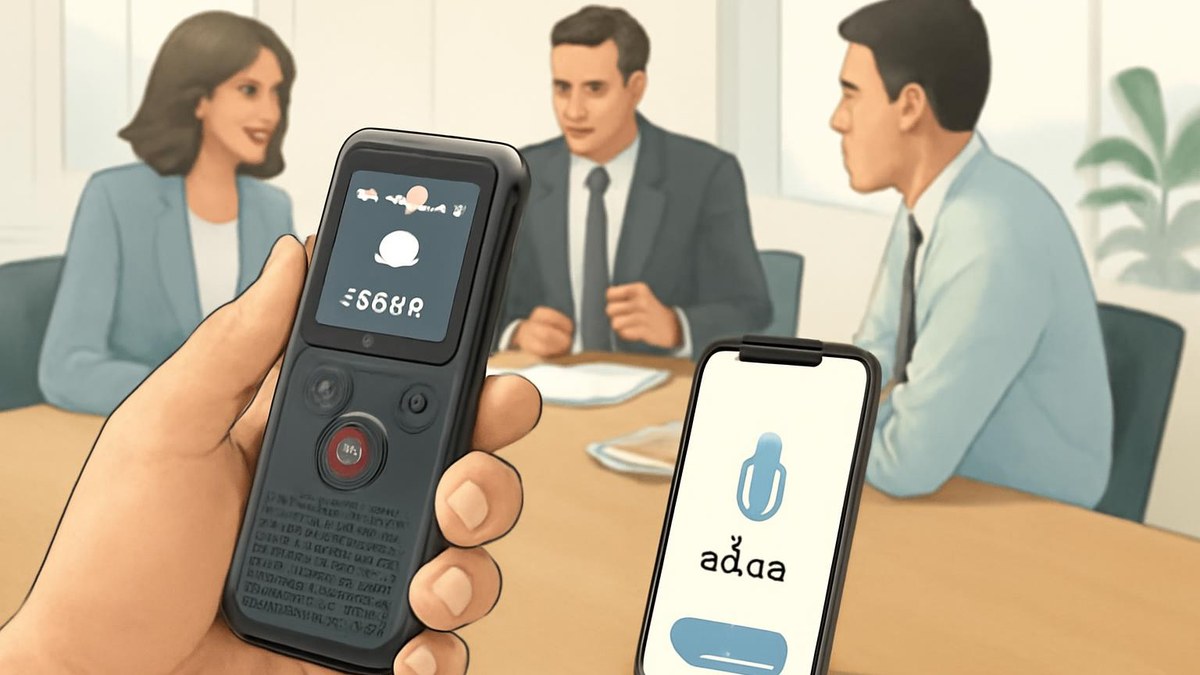
Plaud Noteは、アプリ経由で本体と接続を完了させ、録音・自動文字起こし・AI要約などをスマホやPCで管理できるボイスレコーダーです。
専用アプリを用いた初期設定やBluetooth接続、録音操作ごとの注意、職場・会議シーンでよく使う転送やPC同期まで幅広く対応できます。
最初にやるべき初期準備と接続設定
Plaud Noteを手にしたその日からスムーズに使い始めるには、まず公式に沿った初期準備が大切です。
本体の充電は付属ケーブルを裏面端子につなぎ、紫の点灯が充電中、緑の点灯で満タンです。
この段階で他社ケーブルやPCでの充電は推奨されていません。
続いて、App StoreやGoogle PlayからPlaudアプリをインストールし、登録用メールアドレスでアカウント作成へ。
ここで入力したメールは後で変更不可なので、仕事等で使いたい方は最初からそのアドレスで登録を済ませましょう。
アプリを起動したら、スマホ本体の「設定→Plaud」からBluetooth権限を有効化。
Androidなら位置情報も忘れずオンにします。
初回のみ本体の録音ボタンを押して白く点滅させ、アプリ内の「接続する」ボタンから本体を探して選ぶのがポイントです。
スマホ側のBluetoothペアリング画面から直接探すと公式でも非推奨とされており、必ずアプリ経由で接続操作を。
初期設定が成功すれば、次回以降は「録る→アプリを開く→読む」のシンプルステップに短縮できます。
ファームウェアやアプリのバージョンアップも、録音前に最新版か必ずチェックし、不具合防止に努めておきましょう。
本体を複数台使う場合、箱やデバイス背面ラベルに記載されたシリアル番号で識別できます。
なお、一つのメールアドレスで複数台のPlaud Noteをアプリに登録することも公式に認められています。
公式指定の純正ケーブル(ピンが4本など)で充電し、異なる機種(Note Proなど)では接続やモード切替の手順が部分的に異なるため、取扱説明書の該当モデルを事前に確認しましょう。
録音操作とモード切替のコツ
Plaud Noteはシンプル設計ですが、対面/通話モードの切替と録音操作のちょっとしたコツで快適さがグッと変わります。
まず本体のスイッチを「下」で対面録音、「上」で通話録音に設定。
そして右の録音ボタンを約1秒長押しし、振動・赤いライト点灯で録音開始を確認します。
止める時も約1秒長押しで振動2回、これが合図です。
録音の途中で大事な部分に印(ハイライト)を付けたければ、録音中に短く1回押せば白いライト点滅。
夜間の会議や面談ではこの合図を活かし、録り逃し防止に役立ちます。
対面録音は3m以内、通話録音は専用マグネットケースごとスマホ背面に装着し、物理的に密着させるのが明瞭な音声取得のコツです。
通話時にイヤホンやヘッドホンを使うと相手の声は録れません。
なお、モードの切り替え忘れに注意し、間違えた場合は録音を一旦止めてやり直しましょう。
録音容量(64GB)はアプリと同期すれば自動削除で空きます。
準備段階では電池残量(紫の点滅)、残り容量(黄の点滅)、人への録音同意も要確認です。
整理の工夫としては、アプリ同期後に録音毎のタイトル・話者名付けや重要な録音ファイルのグルーピング(例:プロジェクト別フォルダ分け)を行うと、後日の検索性が向上します。
一案として、共有やエクスポート前に編集・確認を済ませると誤送信のリスクも抑えられます。
録音したデータの自動転送とトラブル対策
録音を終えたPlaud Note本体は、アプリを開いて接続すると自動でBluetooth経由で音声を転送できます。
転送完了と同時に本体ファイルは消え、次回の録音もスムーズです。
長時間や大きなファイルにはWi-Fiを使う「高速転送」も利用でき、アプリ右上の指示で同一Wi-Fi下にスマホ・本体を置くだけ。
この間はアプリを閉じず必ず画面を表示して待ってください。
転送失敗や待っても進まない時は、本体とスマホを近づけ、Wi-Fi・BluetoothのON/OFFや再起動を繰り返し、そしてアプリ・本体のファームウェアは常にアップデート済みに保つことが王道です。
Bluetooth転送でもだめな場合は公式が案内する充電しながら録音ボタンの15秒長押しリセット(データ消去はありません)を試します。
転送後に間違えてファイルを削除した場合、基本的には本体からは消去されるため、録音毎にアプリ同期まで済ませておくのが重要です。
なお、充電時は他社ケーブルやPC経由充電も推奨外(接触不良やトラブル防止のため)という点に気を付けましょう。
Bluetooth転送とWi-Fi高速転送の違いは、ファイルのサイズや通信環境、転送待機時の端末の位置・操作に影響します。
たとえば会議や長時間録音の場合はWi-Fi高速転送を選び、通常用途ならBluetooth転送で十分です。
必要な権限や設定(Androidなら位置情報も)は事前に確認し、Wi-Fi利用時は本体・スマホ両方が同一ネットワークになっていること、転送中はスマホのスリープ解除とアプリ立ち上げ維持が必須です。
ファームウェアやアプリが最新で無い場合はエラーが起きやすいため、各ステップ前のアップデート確認も重視してください。
基本手順の習得に加えて、トラブル時のリセット操作は録音自体が消去されない安全な復旧策として案内されています。
自動文字起こし・要約とファイル整理のポイント
転送まで終えたら、Plaudアプリ v4.0.x 以降なら録音ごとに自動で文字起こし・要約・タイトルが生成され、普段使いではこの自動化で時短が図れます。
古いバージョンや自動設定オフ時は「生成」ボタンで実行。
短時間録音(約5分未満)は自動にならない仕様もあるので、手動生成で対応しましょう。
文字起こしは既定で112言語対応、1ファイル1言語ですが、テンプレートやAIモデル、カスタム要約も利用可能です。
話者名のタグ付けやファイル名修正、内容の手直しもアプリから編集できます。
要約が期待の内容でない場合、[再要約]機能で再作成でき、追加コストも発生しません。
仕上がった文字起こし・要約はTXT、PDF、DOCX、Markdown等に書き出し可能。
音声(MP3/WAV)、マインドマップ(JPEG)など、他アプリとの連携も公式手順で整っています。
NotionやGoogle Driveへの自動保存はZapierを通じて設定できます。
クラウド同期ONなら、WebブラウザのPlaud Webでスマホ内の音声・文字起こしもPCからすぐ参照・書き出しできるのが便利です。
ファイルの整理・管理では、テンプレートの使い分けや話者名の割り当て、フィルター検索(例:日付・プロジェクト・話者での絞り込み)がスムーズな業務整理につながります。
またエクスポートしたいデータ形式は用途に応じて選択が肝心で、議事録共有ならPDFやDOCX、外部バックアップはTXT、音声再利用時はMP3/WAVが適しています。
Zapier等の自動連携の導入には別アカウント取得や設定ステップが必要となるため、公式ヘルプの導線を参照しながら段階的に進めると、連携ミスやデータ重複を防げます。
PCやWebサービス連携とトラブル解決法
Plaud Noteの録音データはパソコンでも活用できます。
スマホのPlaudアプリでクラウド同期をONにした上で、PCブラウザでweb.plaud.aiにアクセスし、同じアカウントでログインすればWeb経由で録音・文字起こし・要約の管理やファイル書き出し(PDF/TXT/Markdown/DOCX/音声等)が可能です。
直接USB接続してデータ抽出はできない設計なので注意が必要で、必ずアプリからクラウド同期を経由します。
さらに、Plaud Desktopアプリ(Win/Mac)を使えば、PC上のZoomやTeams、Google Meet、Webex、Slackの会議音声も録音&文字起こしできます。
ヘッドホン利用でも相手の声が記録可能な点が本体録音との大きな違いです。
Chrome拡張やZapierでGoogle DriveやNotion他のWebサービスと自動連携も可能なので、大量の議事録や商談書き起こしの整理も楽々。
万一アプリ・本体が接続しない、転送できない等の症状が起きた場合は、Bluetooth/位置情報権限の確認→スマホ再起動→アプリのアップデート→充電ケーブルで15分以上充電→リセット手順とチェックリスト順に試すのが解決への近道です。
公式案内を基準に、この流れを押さえて安心して使い倒せます。
WebやPC活用時の実際の作業例としては、会議録音→スマホアプリでクラウド同期→PCブラウザで書き出し→社内共有サーバへアップロード、という一連のフローが公式資料の手順から推奨されています。
USB経由で録音データは取り出せない設計のため、“PC取り込み”の際はアプリ・Webサービス経由の操作に徹する必要があります。
Plaud Desktopで会議録音する場合、PC主導のMicrophone録音かシステム音声認識の選択に注意が必要で、ZoomやSlackなど複数ツールを切替えて利用する場合は、それぞれの録音選択と文字起こし機能の違い(例:Notion/Google Drive連携の有無やファイル形式ごとの保存先)をあらかじめ整理しておくとトラブルを予防可能です。
一案として、利用記録や転送済みファイルは定期的にアプリ・Web上でバックアップや整理を行うと、データ紛失や誤削除を防げます。
参考資料(調査日:2026-11-14)
- tenjikaieigyo.com:Plaud Noteの使い方|接続から録音・文字起こし・PCまで | 催事・展示会販売 by 展示会営業マーケティング(公開日未確認)
関連記事
 Googleフォトで削除しても容量が増えない?写真を消す前の確認順
 用途別に比較!自社に合うWEBフォームシステムの選び方と導入のコツ
 Androidのマイナンバーカード「機能限定」とは?対応機種と違い
 パソコン版Gmailで送信直後のメールを取り消す手順と時間設定のポイント
 Googleドライブで書類をPDFにする方法|Androidの手順と注意点
 タイムズカーの見舞金3000円は誰が対象?確認方法と受取時期
 Androidの通知履歴がない?消した通知を探す手順と機種の違い
 Chromeでタブをグループ化・整理する方法(Androidスマホ・タブレット)
 ハローワークの病状証明書|書き方がわからないので徹底調査
 クリックポストの印刷が薄いと送れない?ラベルを直す確認手順