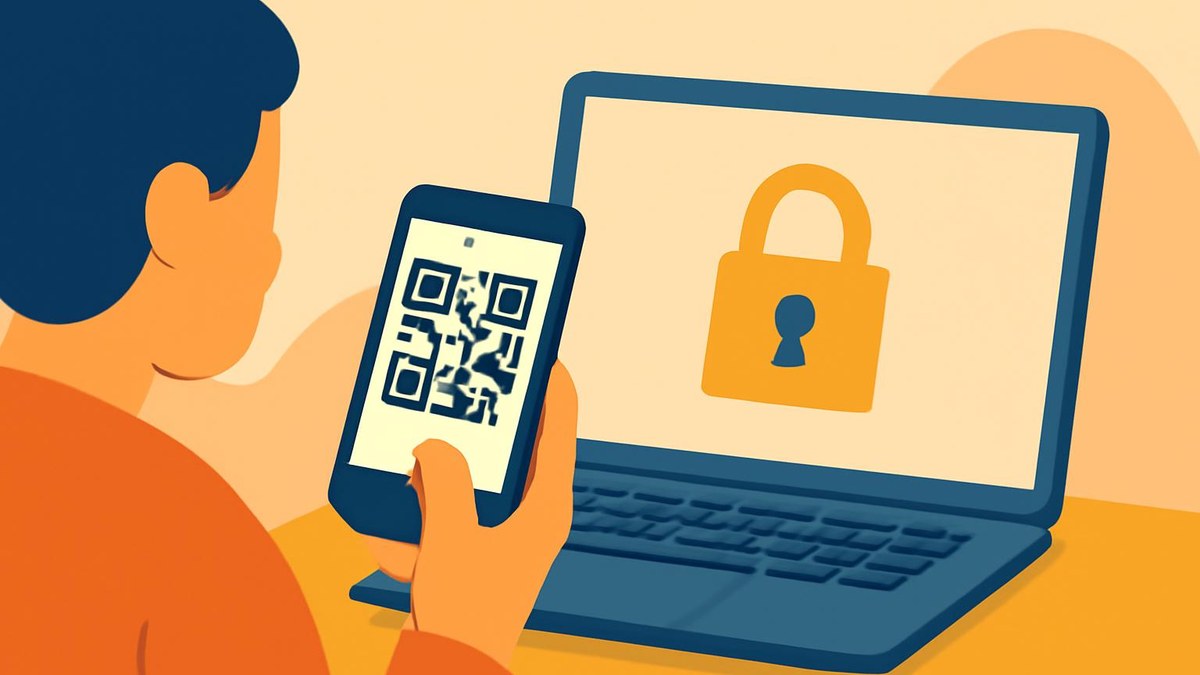
Notionで二要素認証(2FA)を利用するには、認証アプリまたはSMSを使って設定することで、アカウントの安全性を高めることができます。
Notionの二要素認証が強く推奨される背景とは?
Notionはさまざまな個人や企業が情報を保存・管理するために利用されていますが、パスワード漏洩などのセキュリティリスクは常につきまといます。
二要素認証(2FA)は、パスワードだけでなく、スマートフォンへのSMSや認証アプリによるワンタイムコードといった追加の認証手段を組み合わせることで、本人以外の不正ログインを防止する仕組みです。
特に業務や大事なノートをNotionに保存している場合、2FAによる保護は重要度が一段上がります。
公式ヘルプにも「アカウントには認証方法を少なくとも1つ登録しておく必要」があると明記され、追加のセキュリティレイヤー導入が強くすすめられています。
日々の利用ではそこまで意識しないかもしれませんが、いざというときの被害を未然に防ぐためにも、2FA導入は多くのユーザーにとって必須の自衛策といえるでしょう。
たとえば業務ノートや個人の重要なパスワードリストなど、外部流出すると深刻な影響のあるデータを保存している場合は、2FA導入の優先度がさらに高くなります。
こうした機密性の高い情報を管理するユーザーほど、認証アプリ方式とSMS方式の両方を登録し、多重の対策を行うとリスクを抑えられます。
なお、Notionアカウントのセキュリティ強化を検討する際は、企業でSAML SSO(IDプロバイダー認証)を使っている場合は、Notion側の2FA設定は必要ないことにも注意が必要です。
その場合はIDプロバイダー経由で多要素認証を設定するのが正しい手順となります。
認証アプリとSMS、Notionの二要素認証の選択肢とその違い
Notionの二要素認証を設定する際、利用できる認証方式は『認証アプリ(認証システムアプリ)』か『SMS』のどちらかです。
認証アプリ方式では、Google AuthenticatorやMicrosoft Authenticatorなど、一般的なAuthenticatorアプリを使い、表示されるワンタイムコードを利用して認証します。
設定では、Notion側が表示するQRコードを認証アプリでスキャンし発行されるコードを入力すれば完了します。
一方SMS方式は、登録した携帯電話のSMSに届いた6桁の確認コードをログイン時に入力するスタイルです。
どちらもセキュリティ向上効果がありますが、認証アプリのほうがSMSよりも盗難やなりすましリスクが低いとされています。
また、地域によってはSMS方式が選べない場合がある点も公式ヘルプで説明されています。
いずれの場合も、『初めて2FAを設定する際はバックアップコードを保存すること』が大切です。
例としてGoogle Authenticatorの場合、QRコード読み取り後に「notion.com」などのラベルが自動追加され、認証コードの見分けがしやすくなります。
一方、SMS方式は携帯番号を海外で使う場合や、受信不可エリアだと利用できない点に注意してください。
加えて、SMSはSIMカードの盗用や電話番号乗っ取りといった特殊な攻撃には弱いため、できるだけアプリ認証を主軸にし、SMSは予備・補助として併用登録するのが一案です。
Notionで二要素認証を有効にする具体的な設定手順
Notionで2FAを有効にするには、まずパスワードを設定し、アカウントのセキュリティ設定にアクセスします。
サイドバーの設定→ユーザー名→アカウントのセキュリティに進み、『二段階認証』の横にある『認証方法を追加する』を選びます。
ここで『認証アプリからのコード』または『SMSで受け取るコード』を選択。
認証アプリの場合はQRコードを対応アプリでスキャン、生成されたワンタイムコードを入力して設定完了となります。
SMSの場合はテキストを受信できる電話番号を登録し、届いたコードを入力して完了です。
この際に6つのバックアップコードが発行されるので、必ず安全な場所に控えておくことが推奨されています。
設定直後に2FA登録を完了しないと、Notion側でパスワードが一度リセットされるため、メール通知の案内に従って再設定する必要もあります。
全てのプランで2FAが利用可能で、認証手段は最大4つ(認証アプリ2つ、電話番号2つ)まで登録できます。
認証アプリの設定時は必ず、作業前にアプリが最新バージョンかどうかを確認し、ログインできる別端末が手元にあると安心です。
なお、QRコードがうまく読み取れない場合には、アプリで手動入力を選択し、Notionが表示する「シークレットキー」を直接入力すれば登録できます。
初回登録が終わると、画面上に「6個のバックアップコード」が必ず表示されるので、漏れなくメモや別アプリで保管しましょう。
設定できる認証方法は最大4件(認証アプリ2・電話番号2)まで登録でき、用途や端末に合わせた複数設定も可能です。
認証アプリの追加時には、各アプリにどの端末の登録か分かる任意の名称を付けておくと管理がしやすくなります。
機種変更・紛失への備え:バックアップコードの使い方と再設定の流れ
Notionで二要素認証を導入した後にありがちなのが、スマートフォンの紛失や機種変更時に認証手段が使えなくなるリスクです。
これに備えるため、最初に発行された6個のバックアップコードの保存が不可欠です。
バックアップコードは1回限り使用可能で、スマホが手元にない場合に『別の方法で認証』を選択し、コードを入力すればNotionへのアクセスを復旧できます。
すべてのコードを使い切った場合でも、アカウント設定から新たなコードを発行し直すことが可能です。
もし認証デバイスとバックアップコードの両方を失った場合は、Notionのサポート窓口に問い合わせる必要が出てくるため、「複数の場所や媒体でバックアップを確保しておくこと」が現実的な備えとなります。
なお、登録した認証手段は後から追加や削除も可能で、認証アプリと電話番号を併用するとより安心です。
バックアップコードは、紙メモ・パスワード管理アプリ・USBメモリへのテキスト記録など、複数の媒体で保管しておくのが確実な方法の一案です。
万が一のため、バックアップコードは家族にも存在のみ知らせておき、不測の事態時に備える運用も考えられます。
また、機種変更直前には必ず新端末でも認証アプリやSMS登録が完了してから旧端末を処分・初期化するのが望ましい手順です。
また、バックアップコードを全て使用してしまった後でも設定画面から新しいバックアップコードの再発行が可能です。
認証手段とバックアップコードが両方失われた場合、Notionのサポート窓口に連絡して本人確認を行い、アカウント復旧手続きが必要となる旨が公式にも案内されています。
認証方法の追加・削除やエラー時の対処、運用で気をつけたいポイント
Notionの二要素認証運用で意外と見落としがちなのは、認証方法の管理と運用エラー時の対応です。
設定後もサイドバーのアカウント設定から『認証方法を変更する』を選べば、有効な認証手段で本人確認をしつつ方法の追加や削除が可能です。
ただし、方法が1種類だけになった場合は削除不可となるため、最低1つは常に残しておく必要があります。
誤って認証方法をすべて削除しないよう注意しましょう。
各認証方式には『•••』から個別削除の操作が用意されています。
ログイン時の認証ステップでエラーや認証不能になった場合には、『別の方法を試す』『バックアップコードを使用』を選ぶことで対応可能です。
さらに、エンタープライズプランを利用する組織オーナーのみが、ワークスペース全体にMFAを強制できる仕様となっているため、個別ユーザーの場合は自分自身でセキュリティ管理を徹底する必要があります。
導入時や管理上で何か困った場合は公式サポート窓口が利用できることも覚えておきましょう。
方法追加・削除時には、認証手段ごとに「わかりやすい名称」(例:『メインスマホ』『予備スマホ』)を設定しておくと管理ミスの防止に役立ちます。
なお、上限4つまで登録可能ですが、設定で認証方法追加後は直ちに動作確認して、実際にログインフローで使えるかも事前確認するとトラブルを回避できます。
エンタープライズプランの強制MFA設定は、通常個人プランやチームプランでは利用できない仕組みなので、各自が責任を持って運用管理する必要があります。
あわせて読みたい記事
参考資料(調査日:2026-11-21)
- www.notion.com:Notionの2段階認証 | Notionヘルプ(公開日未確認)
関連記事
 目的別で迷わない家計簿アプリの選び方とおすすめ徹底ガイド
 Plaud Noteの接続・録音・文字起こし・PC連携まで完全ガイド
 失業保険の抜き打ち調査:ウソをついても所得税でバレる理由とは?
 生活保護者が125ccバイクを購入する際の注意点!
 サブスクの残高不足が信用情報に与える影響 ー リスクと対策について
 貧困ビジネスの見分け方について見えてきた真実と対策案
 ワンネスyurieさんがⅩやyoutubeを削除してしまい寂しい
 心が落ち着かない日に試したい、3行だけの振り返りメモ
 AI時代に自分の才能がわからない人へ|中村咲太の3つの視点
 生活保護の追加給付は誰が対象?申出期限と転居後の手続きを解説