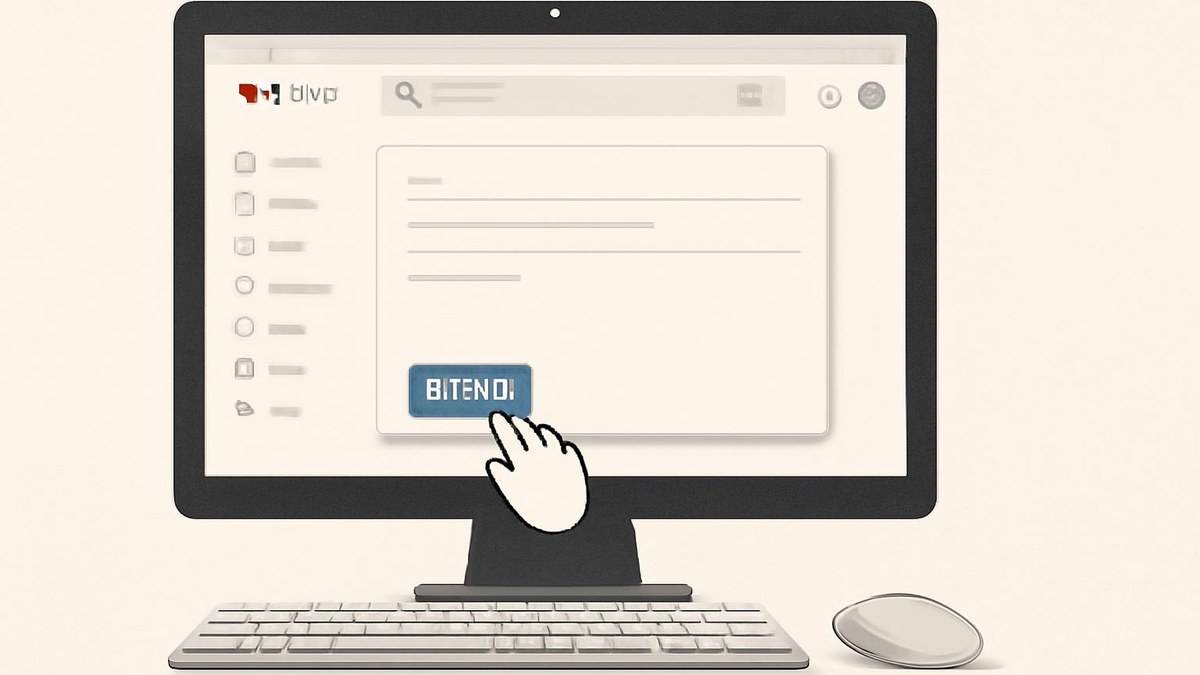
パソコン版のGmailでは、送信直後に画面下へ表示される『取り消し』ボタンを使えば、設定した最大30秒以内であれば誤って送信したメールの取り消しが可能です。
送信直後にできる取り消しの仕組みとは
Gmailのパソコン版には、メールを送信したすぐ後に『取り消し』ボタンが現れて、一定時間以内であれば送信そのものをなかったことにできます。
メール送信後、画面の左下に『メールを送信しました』と表示され、その横に『取り消し』または『メッセージを表示』の選択肢が出てきます。
この『取り消し』をクリックすればメールの送信が取り消され、相手に届きません。
これはシステム上、設定された時間だけ送信処理を一時的に保留している仕組みで、ボタンを押さなければその後通常通り送信されてしまうため、即座の判断が求められます。
他のGmailアプリ(Android、iOS)でも似た機能はありますが、公式資料で確認できるのは『パソコン』の画面操作についてです。
画面を切り替えたり違うページに移動すると、取り消しボタンを押し損ねてしまう場合もあるので要注意です。
Gmailで取り消しボタンが表示されるタイミングは、メール送信完了後に画面左下へ案内が現れた瞬間からカウントが始まります。
例えば「送信の取り消し可能な秒数を30秒に設定」した場合、取り消しを押せる時間が最大30秒間表示されますが、この間に他のウィンドウへ切り替えたりページをリロードする操作を行うと、ボタンを見落としたり、押せなくなる場合もあるため注意が必要です。
送信取り消しできる秒数の設定方法
送信後に取り消せる時間はデフォルトで5秒ですが、必要に応じて10・20・30秒に伸ばすことができます。
設定を変えるには、まずGmailの画面右上の『設定』アイコン(歯車マーク)をクリックし、『すべての設定を表示』を選びます。
設定画面の上部にある『送信取り消し』の項目で、取り消し可能な秒数(5・10・20・30 秒)のいずれかを選択します。
変更した場合は必ず画面下部にある『変更を保存』ボタンを押して確定してください。
これで次回以降、その秒数の間だけ『取り消し』ボタンが利用可能になります。
ただし、設定を変更しても、すでに送信済みのメールには反映されず、次のメールから有効となります。
30秒に設定しておけば、その間は『取り消し』を押すかどうか余裕をもって判断できますが、長ければいいとも限らず、短すぎると反応が間に合わないことも。
自分の作業スタイルに合わせて選ぶのがおすすめです。
設定を変更する際は、保存後すぐに新規メールで実際の『取り消し』ボタン表示時間が希望通りになっているかをテストしておくと安心です。
特に短い秒数から長い秒数へ変更した場合、既定動作の違いに戸惑わないためにも、操作感の確認をおすすめします。
送信取り消しの秒数を選ぶ際は、業務メールや重要なやり取りが多い場合には最長の30秒を選択することで、確認や取り消しの判断に余裕が持てます。
逆に、素早く多くのメールを処理したい人は、短い秒数に設定すれば、送信後すぐに作業を続けやすくなります。
実際の運用では、仕事の性質や自分の反応速度を考慮して秒数を調整し、誤送信防止と作業効率を両立できるよう調整することがポイントです。
取り消し手順の流れと具体的な注意点
メールを作成し送信した直後、画面下の『メールを送信しました』表示のうちに『取り消し』を押すのが基本動作です。
この時、画面を他のページに切り替えたり、PCをスリープやシャットダウンにしないように気をつけましょう。
取り消しできるのは選択した秒数のカウント中だけなので、焦って目を離すとすぐボタンが消えてしまいます。
取り消したい場合は、『取り消し』を押すと編集中の状態に戻るので、誤入力や添付漏れなどを再度確認・修正できます。
メッセージが消えてしまった場合は『送信済み』や『下書き』フォルダもチェックしてください。
また、ネットワークが不安定な時や、ブラウザが異常終了した場合は正しく取り消せないことがあるので、なるべく安定した環境で利用するのが無難です。
スマートフォン版などでは取り消し操作が異なるため、資料ではパソコンのウェブ版のみの手順であることを忘れずに。
取り消し操作のカウントダウンが始まる仕組みを意識して、送信直後は他の作業へすぐ移らないことが重要です。
特定の作業フローを決めている場合でも、誤送信防止のためメール送信後は必ず数秒間画面下のメッセージを確認する習慣をつける一案があります。
取り消しボタンを押した後、元の編集画面に戻る際は再度内容の見直しができます。
修正すべき点がなければ、改めて送信ボタンを押して再送できます。
複数の送信取り消し操作を連続して行いたい場合は、一通ごとに必ず取り消しボタンを押せるよう、送信作業のペースを整えるのも一案です。
また、下書きが自動保存されているケースもあるため、万一編集画面が閉じてしまった時は『下書き』フォルダを確認しましょう。
宛先や本文を送信直前に最終確認するポイント
誤送信を回避するには、送信前の『宛先』『Cc』『Bcc』欄の内容をきちんと確認することが大切です。
Gmailでは宛先欄で名前やアドレスを選択できますが、近い名前や履歴からの誤選択にも注意しましょう。
『Cc』に追加した宛先は他の受信者全員にも見えるため、意味を理解して使い分けます。
逆に『Bcc』は他の宛先から隠して送る機能なので、意図しない情報共有を避ける時に便利です。
大量のアドレスをコピペで追加した場合、カンマ区切りが正しく入っているかも要チェックです。
Gmailは送信前に一瞬の確認の余地を提供してくれますが、ヒューマンエラーを防ぐためにも送信前に本文と添付ファイル、メールの件名まで抜けなく見直す習慣が安心です。
一度送信したメールは取り消しの時間を過ぎると元に戻せないため、重要案件の時ほど慎重なチェックが求められます。
送信前に、添付ファイルの有無やファイル名、本文と件名の最終チェックも有効です。
整理の工夫としては、重要メールの下書きを一度保存し、見直してから送信する方法も一案として挙げられます。
これらは公式の仕様や機能ではなく、ヒューマンエラー低減のための提案です。
宛先にグループやラベルを設定して一括追加する場合も、意図する全員だけが選択されているかを再確認します。
送信取り消し機能の限界と失敗しやすいケース
Gmailの取り消し機能は万能ではなく、取り消しボタンが消えた後や設定秒数を過ぎた後は、送ったメールを正式に回収することはできません。
再送信で訂正やお詫びのメッセージを出せますが、相手がすでに内容を読んでしまっている可能性もあります。
ネット接続が不安定なときや、大きな添付ファイルを送った場合など、まれに遅延することで操作タイミングがずれることもあるため、動作確認は安定した環境で行いましょう。
また、Apple MailやOutlookなど他のメールソフト・アプリ経由でGmailを使った場合、公式のウェブ版とは挙動が違う可能性が高いので、機能が正常に働かない場合も考えられます。
さらに、迷惑メールフィルタの影響やネットワーク障害などは、取り消し機能とは別のレイヤーなので、送信後の完全な回収や痕跡消去はできません。
ミスをカバーできる時間は限られているという前提で、あらかじめ設定を見直し、見落としを防ぐ仕組みづくりが重要です。
またGmail公式の送信取り消し機能は、相手側のメール受信システムを問わず、1度送信が完了した時点では原則として取り消し不可になります。
誤送信メールへの対処策としては、件名や本文に訂正・お詫びの文面を添えた再送信が現実的です。
Gmailの『情報保護モード』は送信後の内容削除や回収機能とは異なり、本文そのものの取り消しや消去ができるわけではないので混同しないよう注意してください。
あわせて読みたい記事
参考資料(調査日:2026-11-11)
- support.google.com:メールの送信または送信取り消し - パソコン - Gmail ヘルプ(公開日未確認)
関連記事
 清掃業は見下される?"クズの仕事"と馬鹿にされるのはおかしい!!
 セルカの肥料は効果抜群!持続可能な農業を実現する土壌の味方♪
 令和の虎が火災でチャンネル閉鎖?収録中に起きたトラブル
 名言アカウントのマネタイズ方法を徹底調査した結果
 ワンネスyurieさんの霊視では「ドルの崩壊」が視えているらしい
 令和の虎「チョコ色の温泉宅配」-ひろゆき司会で完全ALLの感想-
 令和の虎☆「給食王(四ツ井裕明)」の回は桑田さんの意見に同意w
 令和の虎に志願した石井雄己★政治と医療の闇とは?細井がブチギレ!
 BitLocker回復キーが見つからない?アカウントにない時の確認順
 Chromeでタブをグループ化・整理する方法(Androidスマホ・タブレット)